1. 📌 Введение
Дозорник — веб-сервис для удалённого мониторинга видеорегистраторов (NVR), работающих по протоколу XMeye. Система позволяет:
- Отслеживать онлайн-статус NVR, камер и дисков
- Получать уведомления об ошибках и сбоях
- Просматривать статистику и графики загрузки
- Управлять расписанием сбора данных
- Прогнозировать заполнение дисков
Доступ: Система поддерживает две роли: Пользователь — мониторинг своих NVR, Администратор — управление объектами, NVR, пользователями.
2. 🔐 Вход и регистрация
2.1. Вход
Для входа в личный кабинет перейдите на lk.dozornik.ru/login.
Заполните форму:
- Имя пользователя — ваш логин
- Пароль — пароль
- Секретное слово — кодовое слово (указывается при регистрации)
Нажмите «Войти». При успешном входе вы будете перенаправлены на главную страницу.
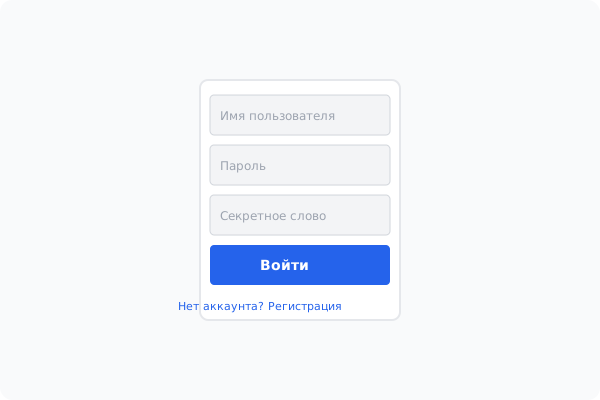
Форма входа: Имя пользователя, Пароль, Секретное слово, кнопка «Войти»
2.2. Регистрация
Если у вас нет учётной записи, перейдите на lk.dozornik.ru/register.
Заполните все поля:
- Имя пользователя — латиница, цифры, дефис
- Email — действующий адрес (на него придёт подтверждение)
- Пароль и Подтверждение пароля
- Секретное слово и Подтверждение
⚠️ После регистрации придёт письмо с ссылкой для подтверждения email. Без подтверждения вход невозможен.
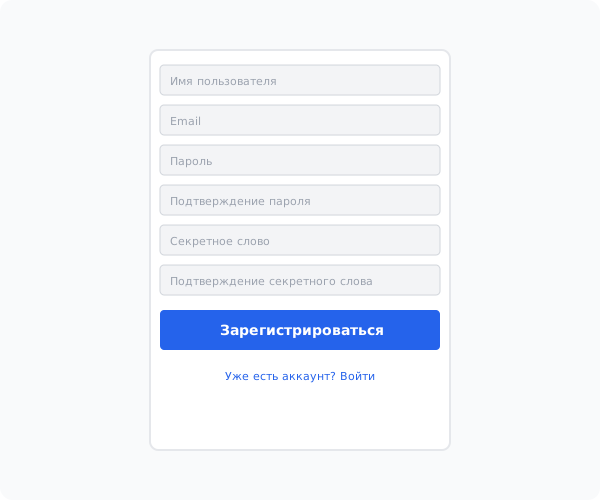
Форма регистрации: все поля, кнопка «Зарегистрироваться»
3. 🏠 Главная (Dashboard)
После входа открывается главная страница. Здесь отображается сводная информация:
- Количество NVR — сколько видеорегистраторов подключено
- Камеры — всего / работают / в ошибке / пишут
- Диски — всего / с ошибками
- Объекты — количество зданий/объектов
- Последние логи — список последних действий
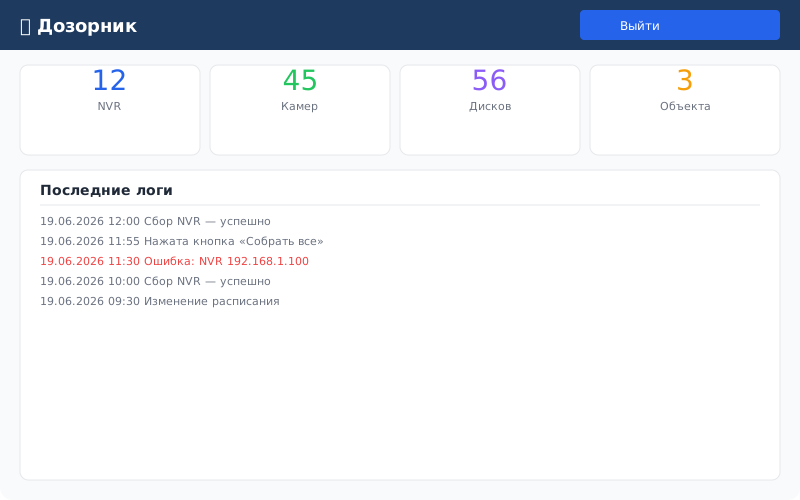
Dashboard: карточки статистики, последние логи
4. 🏢 Объекты
Страница «Объекты» (/buildings) — управление списком зданий/объектов.
Возможности:
- Добавить объект — кнопка «➕ Добавить объект», ввести название
- Редактировать — ✏️ рядом с названием
- Удалить — 🗑️ рядом с названием
- Фильтр — поиск по названию
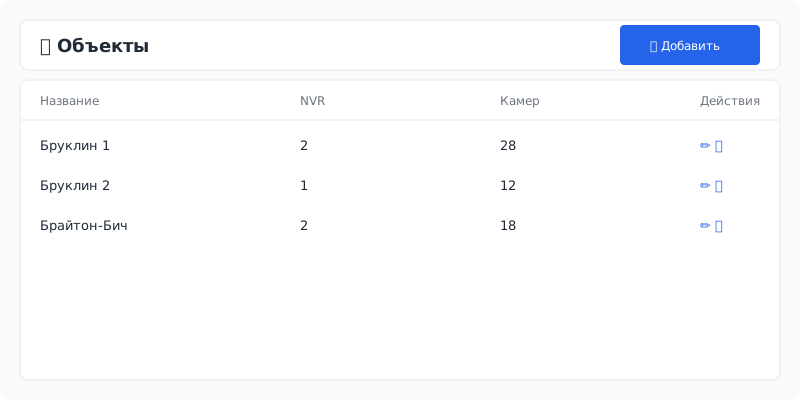
Объекты: список, кнопка добавления, иконки редактирования/удаления
5. 📡 Узлы сети (NVR)
Страница «Узлы сети» (/node_nvrs) — управление видеорегистраторами.
Поля NVR:
| Поле | Описание |
|---|
| IP-адрес | Адрес NVR в локальной сети |
| Порт | Порт XMeye-протокола (обычно 34567) |
| Логин | Имя пользователя для доступа к NVR (обычно admin) |
| Пароль | Пароль от NVR |
| Объект | Здание, где установлен NVR |
💡 Подсказка: При добавлении NVR система автоматически собирает данные о камерах и дисках.
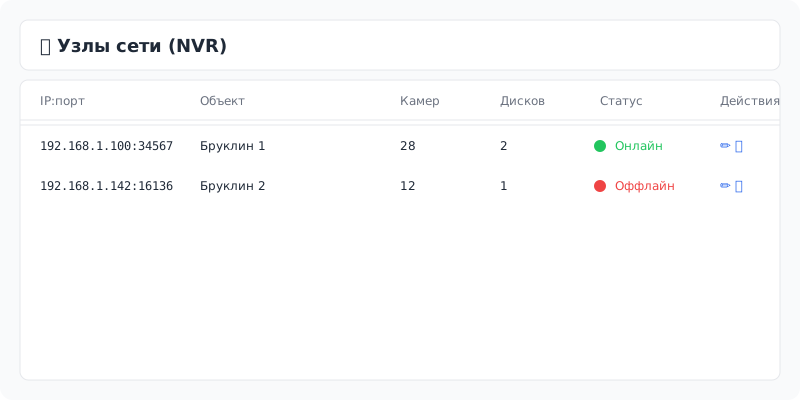
Список NVR: IP, порт, объект, статус
6. 📊 Мониторинг
Страница «Мониторинг» (/monitoring) — общий статус всех NVR, камер и дисков в реальном времени.
Отображает по каждому объекту:
- NVR (IP:порт)
- Количество камер (работающих / всего)
- Статус дисков
- Дата последнего сбора
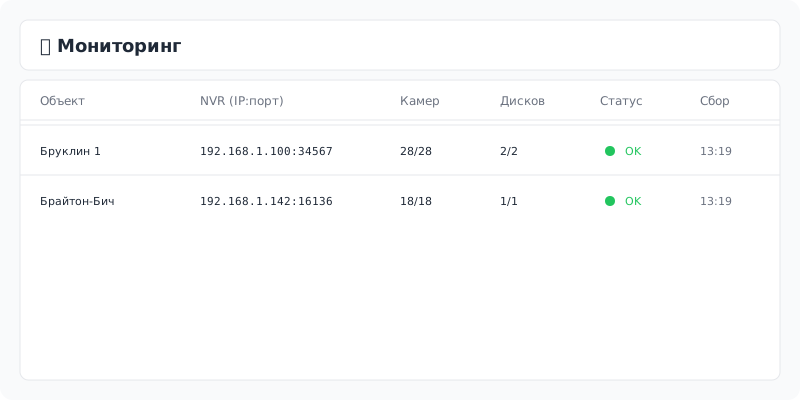
Мониторинг: список NVR с цветовой индикацией статуса
7. 📈 Графики (Graphics)
Страницы «Графики» (/graphics) — визуализация данных истории сборов.
Что показывают графики:
- Количество работающих / мёртвых камер по дням
- Статус дисков (ошибки, заполнение)
- История сбора по выбранному периоду
Доступные периоды: 1 час, 4 часа, 8 часов, 24 часа, 7 дней, 30 дней, 90 дней, 180 дней, 365 дней.
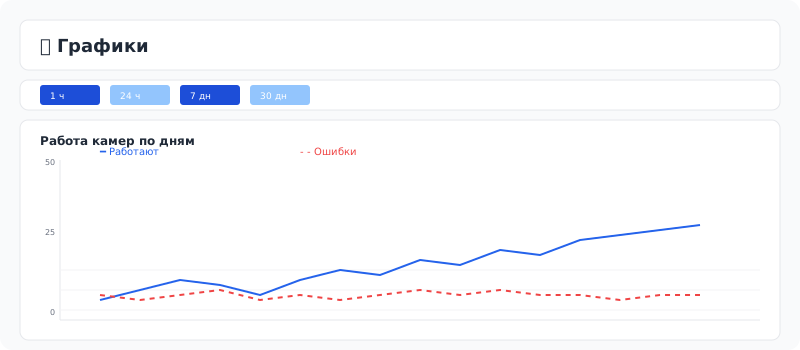
Графики: линейный график работы камер, панель выбора периода
8. 📋 Статистика (GridStat)
Страница «Статистика» (/gridstat) — детальная таблица состояния всех NVR.
Показывает:
- IP и порт каждого NVR
- Количество камер (работают / мёртвы / пишут)
- Состояние дисков
- Время последнего сбора
- Метрики здоровья
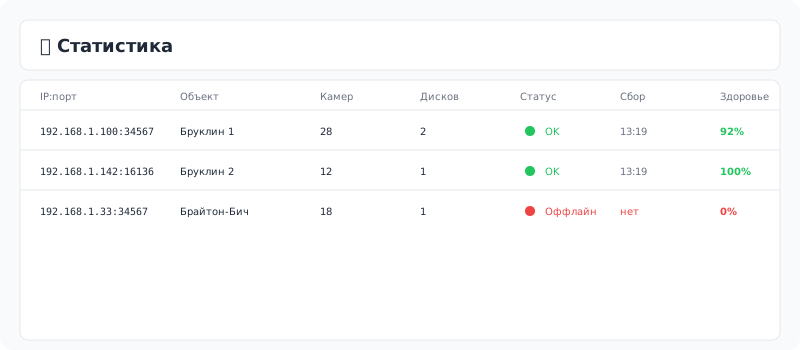
Статистика: таблица со всеми NVR и их метриками
9. 🔬 Аналитика
Страница «Аналитика» (/analytics) — детальный анализ работы NVR. Содержит несколько вкладок:
9.1. Вкладка «Аналитика NVR»
Выберите NVR из выпадающего списка. Отображается:
- Здоровье — общий балл (камеры + диски)
- Прогноз диска — когда заполнится диск (линейная регрессия)
- Проблемы — список текущих ошибок
- Камеры — детальный список камер с битрейтом и статусом
- Диски — состояние дисков с прогнозом и днями записи
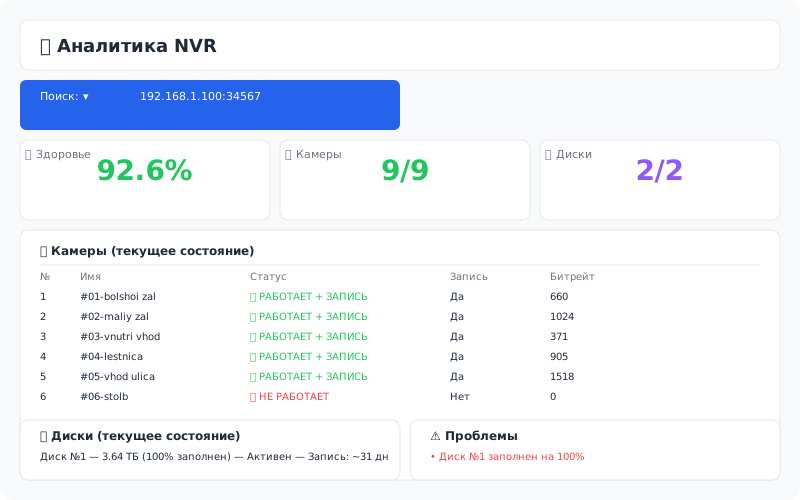
Аналитика NVR: здоровье, список камер, таблица дисков с «Запись, дн»
9.2. Вкладка «Общая аналитика»
Сводная информация по всем NVR:
- Общее количество NVR, камер, дисков
- MTTR (среднее время восстановления)
- История инцидентов (графики)
- Рейтинг объектов по инцидентам
- Uptime NVR
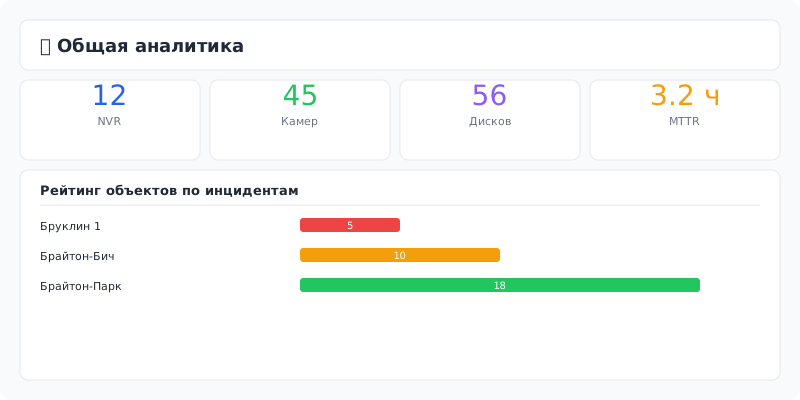
Общая аналитика: карточки, графики, таблица инцидентов
9.3. Вкладка «За 24 часа»
Сводка ошибок за последние 24 часа по каждому NVR:
- Периоды офлайн NVR
- Ошибки камер
- Ошибки дисков
9.4. Вкладка «Диски»
График и таблица количества дней записи для каждого NVR:
- Фильтр периода — 7, 14, 30, 90, 180, 365 дней
- Выбор NVR — конкретный NVR или все
- График — динамика дней записи по времени
- Таблица — NVR, объект, камеры, диск ТБ, битрейт, дней записи
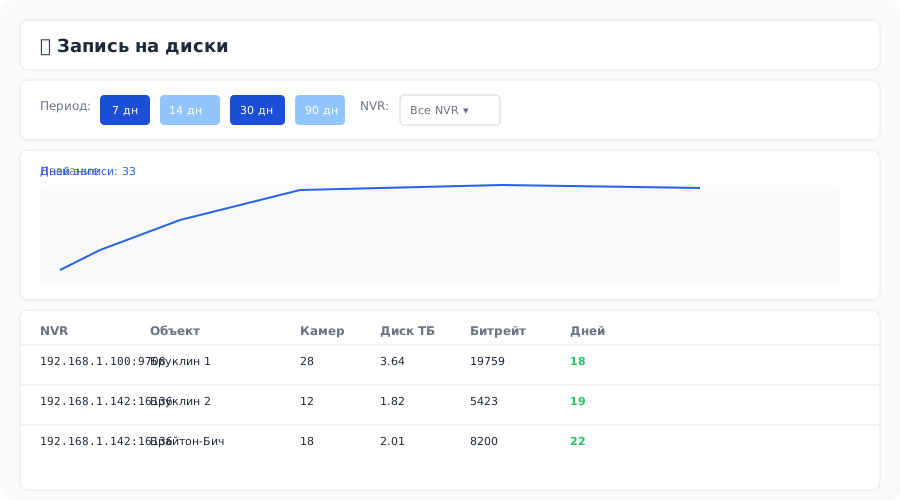
Вкладка «Диски»: график + таблица с сортировкой по дням записи
10. ⏱ Расписание
Страница «Расписание» (/schedule) — управление автоматическим сбором данных.
Глобальное расписание:
- Включить/отключить глобальный сбор
- Задать интервал (в минутах)
- Просмотреть «Следующий запуск»
Индивидуальное расписание для NVR:
- Для каждого NVR можно задать свой интервал
- Или отключить сбор для конкретного NVR
Активные задачи отображаются в нижней части страницы с указанием времени следующего запуска.
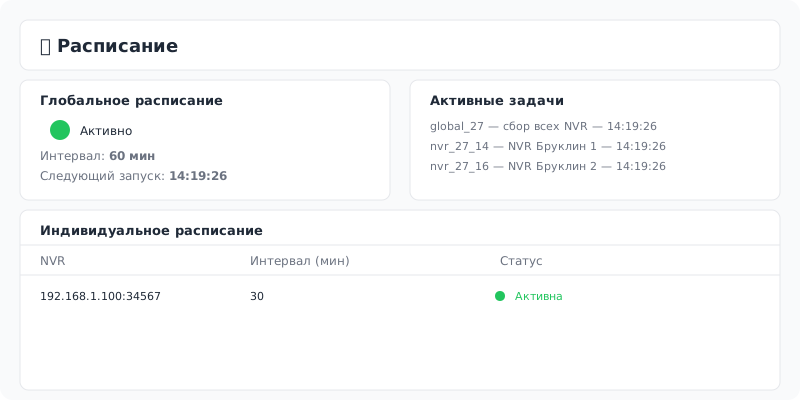
Расписание: глобальный интервал, таблица NVR, активные задачи
11. 📑 Отчёты по NVR
Страница «Отчёты по NVR» (/upviewnvrs) — детальное состояние каждого NVR с камерами и дисками.
Для каждого объекта показывает:
- NVR — IP:порт, модель, серийный номер
- Камеры — список с номерами, именами, битрейтом, статусом
- Диски — номера, размер, статус, разделы
- История изменений — последние изменения камер/дисков
Данные обновляются только при ручном сборе со страницы «Управление образами NVR» (/updateimage_node_nvrs).
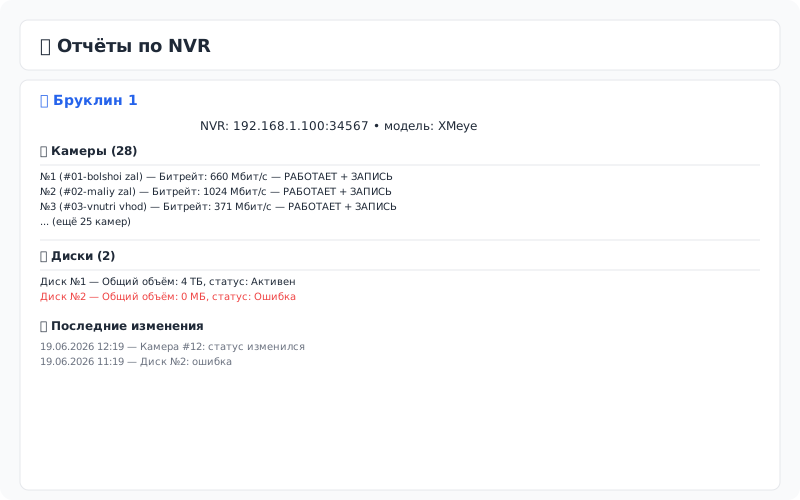
Отчёты по NVR: здание → NVR → камеры + диски
12. 📝 Логи
Страница «Логи» (/logs) — журнал действий пользователей и системных событий.
Возможности:
- Поиск по тексту лога
- Пагинация (постраничный просмотр)
- Отображение: дата, пользователь, действие, детали, IP
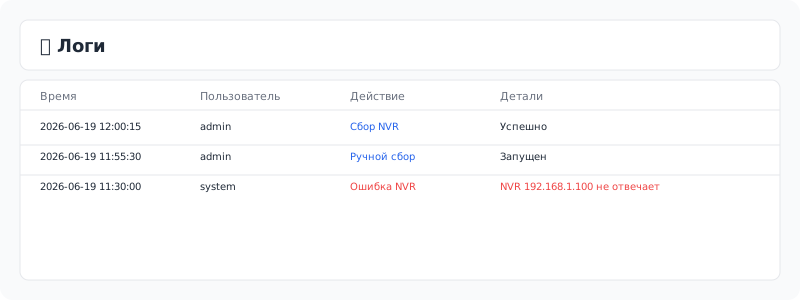
Логи: таблица с колонками (время, пользователь, действие, детали)
13. 🔔 Уведомления
Страница «Уведомления» (/notifications) — настройка оповещений об ошибках.
Типы уведомлений:
- Внутренний Email — уведомления на email от самой системы (по умолчанию)
- Внешний Email — уведомления на корпоративную почту (например, ops@example.com)
Можно настроить список получателей и включить/отключить каждый канал.
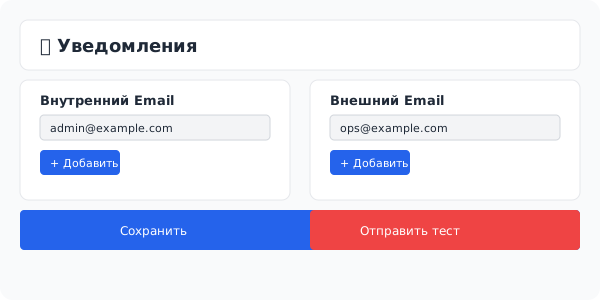
Уведомления: настройка email-уведомлений
14. 🎫 Тикеты
Страница «Поддержка» (/support) — система тикетов для обращения в поддержку.
Создание тикета:
- Тема — краткое описание проблемы
- Сообщение — подробное описание
- Важность — Low / Medium / High / Critical
После создания тикета администратор может ответить и изменить статус (открыт / закрыт).
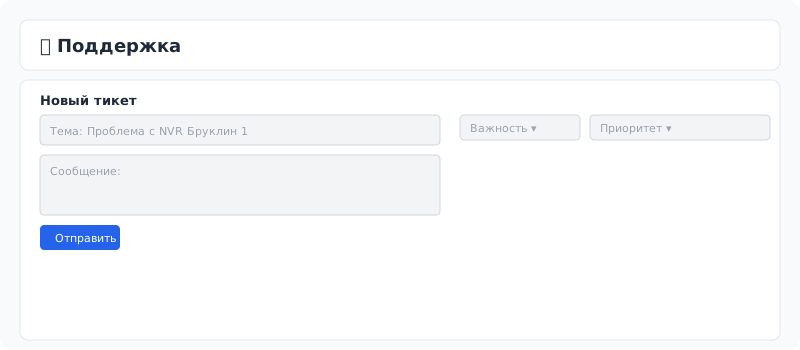
Тикеты: список тикетов, форма создания нового тикета
15. 💳 Оплата
Страница «Оплата» (/billing) — управление подпиской и тарифами.
Тарифы:
| Тариф | Цена | NVR | Особенности |
|---|
| Стартовый | 99 ₽/мес | До 3 | Email-уведомления |
| Бизнес | 249 ₽/мес | До 10 | Аналитика, API |
| Профи | 129 ₽/мес | Безлимитно | Полный функционал |
Для смены тарифа выберите подходящий и нажмите «Оплатить». Оплата проходит через платёжную систему Robokassa.
💳 После оплаты подписка активируется автоматически в течение нескольких минут.
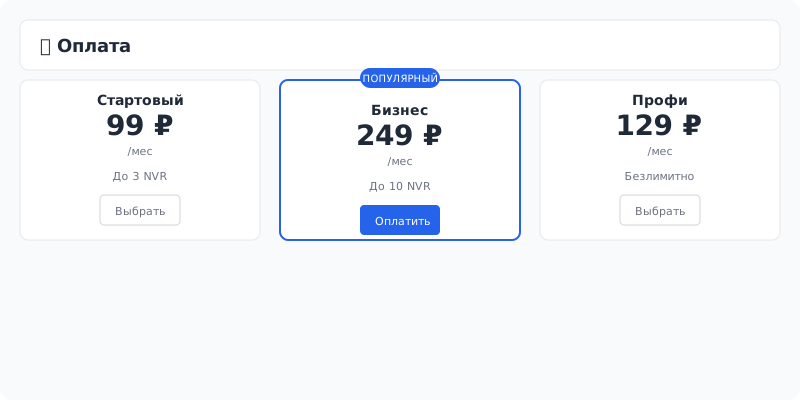
Оплата: карточки тарифов с ценами, кнопки «Оплатить»
16. ⚙️ Настройки
16.1. Часовой пояс (/administrat)
Выбор часового пояса для корректного отображения времени сборов и логов.
16.2. Тема оформления (/admin/theme)
Переключение между светлой и тёмной темой интерфейса.
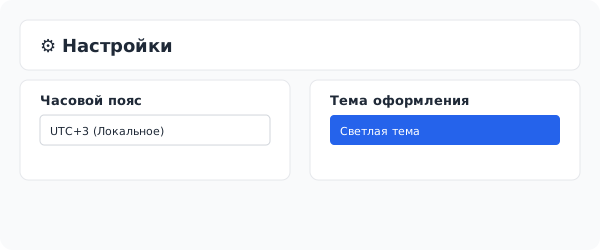
Настройки: выбор часового пояса, переключатель темы
17. 🔧 Администрирование
17.1. Пользователи (/admin/users)
- Список пользователей кабинета
- Создание нового пользователя
- Редактирование (имя, email, роль, пароль)
- Удаление
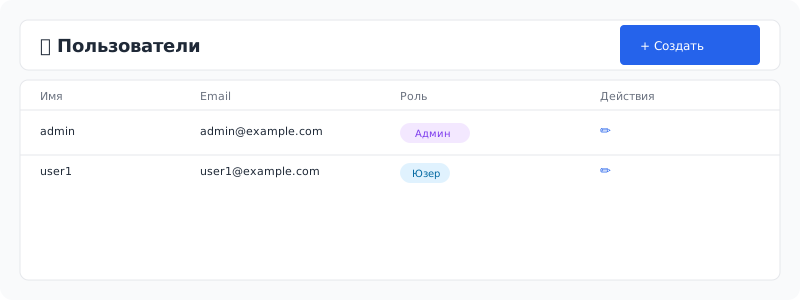
Пользователи: таблица с кнопкой «Создать»
18. 💾 Вкладка «Диски» (в аналитике)
Специализированная вкладка для отслеживания количества дней записи на каждом NVR.
Что показывает:
- График — изменение дней записи по времени для выбранного NVR
- Таблица — все NVR с сортировкой по дням записи (от меньшего к большему)
Как понять:
Столбец «Дней записи» показывает, сколько дней непрерывной записи поместится на диск при текущем битрейте камер. Формула: (объём диска × 1024) / (суммарный битрейт / 8 × 86400 / 1024 / 1024). Меньше дней = критичнее.
📌 Если битрейт камеры «0» или статус «НЕ РАБОТАЕТ» — она не учитывается в расчёте. Если все камеры не работают — дней записи не отображается («—»).
Вкладка «Диски»: график + таблица с сортировкой по дням записи
19. ❓ Часто задаваемые вопросы
Как часто собираются данные с NVR?
По умолчанию — раз в 60 минут. Интервал можно изменить на странице «Расписание».
Почему камера показывает битрейт «0»?
Нулевой битрейт означает, что камера не передаёт видеопоток. Возможные причины: камера отключена, потерян сигнал, NVR не может получить данные с камеры.
Что означает «РАБОТАЕТ + ЗАПИСЬ»?
Камера работает и ведёт запись (непрерывную или по детектору движения). Если камера просто «Работает» — она работает, но запись не включена (или включена запись по движению, которую NVR не показывает как активную запись).
Почему общий балл здоровья не 100%?
Общий балл = (камеры + диски) / 2. Если все камеры работают и все диски без ошибок — балл будет 100%.
Как запустить сбор данных вручную?
Перейдите на lk.dozornik.ru/updateimage_node_nvrs и нажмите кнопку «Собрать» для нужного NVR. Или нажмите «Собрать все» для запуска сбора со всех NVR.
Как добавить новый NVR?
Перейдите в «Узлы сети» → кнопка «➕ Добавить» → заполните IP, порт, логин, пароль, выберите объект.
Не приходит письмо с подтверждением регистрации?
Проверьте папку «Спам». Если письма нет — напишите в поддержку через форму на сайте dozornik.ru.
Диск показывает 100% заполнен, это ошибка?
Нет, 100% заполнение не считается ошибкой. Ошибка — только если статус диска «Ошибка» / «Bad». 100% заполнение означает, что диск полон и требуется замена или очистка.
Приложение A. Управление образами NVR
Страница «Управление образами NVR» (/updateimage_node_nvrs) — ручной сбор данных с NVR.
Для каждого NVR отображается:
- IP:порт, объект
- Статус последнего сбора
- Кнопка «Собрать» — запуск сбора с конкретного NVR
- Кнопка «Собрать все» — сбор со всех NVR
⚠️ Ручной сбор заменяет только laststate-таблицы (камеры и диски), но НЕ влияет на history-данные и таблицы cameras/disks, которые обновляются планировщиком.
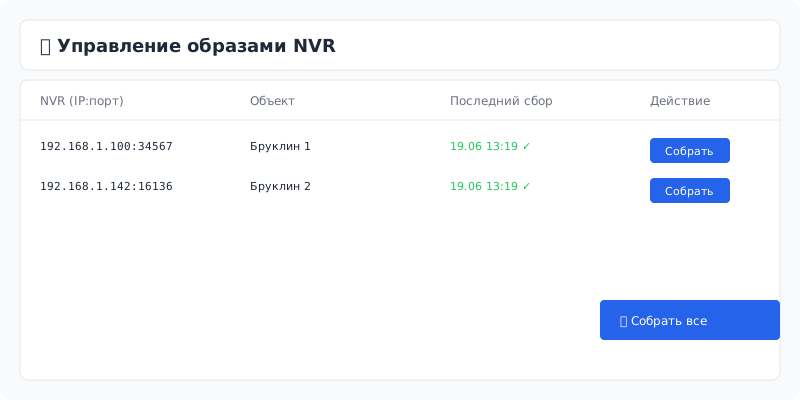
Управление образами: список NVR с кнопками «Собрать»
 Дозорник — Руководство пользователя